Ghidul începătorului pentru utilizarea editorului Gutenberg
Vrei să editezi ușor articole și pagini în WordPress? Citește ghidul și vei afla cum funcționează editorul și cât de ușor adaugi text, imagini, video. Mai mult de atât, acum poți edita tot site-ul cu ajutorul blocurilor.
Înscrie-te și primești un cupon de 10% reducere la cursurile premium.
CE ESTE EDITORUL WORDPRESS - GUTENBERG?
Lansat la sfârșitul anului 2018, Gutenberg înlocuiește editorul platformei WordPress. Nu este nevoie să instalezi un plugin, versiunile de la 5.x au Gutenberg integrat. Pe pagina dedicată Gutenberg ai următoarea descriere:
„Gutenberg” este un nume de cod pentru o nouă paradigmă de creare cu WordPress, care își propune să revoluționeze întreaga experiență de publicare la fel de mult cum a făcut Johannes Gutenberg cuvântul tipărit. Proiectul urmează un proces în patru faze care va atinge părți majore ale WordPress - Editare, Personalizare, Colaborare și Multilingv.
Fazele proiectului Gutenberg
WordPress este o platformă cu vechime, iar din 2003 și până în 2018 editorul său a fost cam același. În timp, au apărut alte platforme cu tehnologie modernă. Și WordPress a simțit nevoia să meargă înainte și așa a apărut proiectul Gutenberg. Dar pentru că editorul clasic a existat foarte mult timp, iar utilizatorii sunt rezistenți la schimbare, proiectul nu a fost bine primit. Au fost voci contra, mai ales din partea dezvoltatorilor de teme și pluginuri, care s-au trezit că e nevoie să modifice codul sau să refacă cu totul produsele lor software.
Dar iată că a trecut timpul și noul editor WordPress, care nu mai are bug-urile din trecut, a fost îmbrățișat de mulți utilizatori. Încă mai sunt cei care nu vor să adopte noul editor și de aceea WordPress pune la dispoziție pluginul Classic Editor.
Uite care sunt cele 4 faze, finalizate și nefinalizate, ale proiectului Gutenberg:
1. Editarea a introdus blocurile. Fiecare element HTML dintr-o pagină web, în editor este un bloc. Astfel ai blocuri pentru titluri, paragrafe, imagini, video și blocuri complexe care te ajută să ai un conținut bogat în articole și pagini.
2. Personalizarea introduce Editarea întregului site - Full Site Editor (FSE), șabloane de blocuri, directorul de blocuri și teme bazate pe blocuri. Acum proiectul este în această fază și poți creea templates cu blocuri pentru toate părțile unui site.
3. Colaborarea multiautor va permite editarea simultană a conținutului site-ului.
4. Suportul Multilingv va fi nativ WordPress și nu va mai necesita instalarea unui plugin. Astfel va fi ușor să-ți construiești un site în mai multe limbi.
Nu uita că WordPress este în continuă dezvoltare, așa că îți recomand să încerci să te adaptezi noilor modificări. WordPress.org dorește să fie competitiv pe piața platformelor de management al conținutului pe care are o cotă mare de piață.
Cum începi cu editorul Gutenberg
Dacă ai o instalare nouă de WordPress (de la 5.x), vei beneficia de editorul Gutenberg direct în articole și pagini. Îți recomand să aduci la zi versiunea de WordPress ca să beneficiezi de toate îmbunătățirile aduse de-a lungul timpului. Apoi să te asiguri că poți folosi blocurile.
1.Temă compatibilă
Alege un design modern
Tema, pe lângă design, asigură și o parte din funcționalitatea site-ului. Acum majoritatea temelor sunt compatibile cu editorul Gutenberg, dar există și teme compatibile FSE.
2.Explorează blocurile
Scrie primul articol
Folosește blocurile simple la început: paragraf, titlu, imagine. Fiecare bloc vine cu o bară de editare, cu funcții comune și funcții specifice. Apoi încearcă mai multe blocuri, ca să-ți faci o idee.
3.Caută blocuri noi
Extinde gama de blocuri
Dacă ai nevoie de un bloc specific, cum ar fi un slider sau un formular, le vei găsi ca pluginuri. Caută-le în Module cu blocuri activate din wordpress.org/plugins.
Cum utilizezi blocurile
Blocurile pentru elementele obișnuite dintr-o pagină web sunt ușor de folosit. Dar sunt și blocuri pe care trebuie să le înțelegi funcționalitatea, de exemplu, coloanele grupate. Citește mai departe și vei afla detalii despre blocuri.
Ecranul editorului Gutenberg
Editor WordPress de la versiunea 5.0
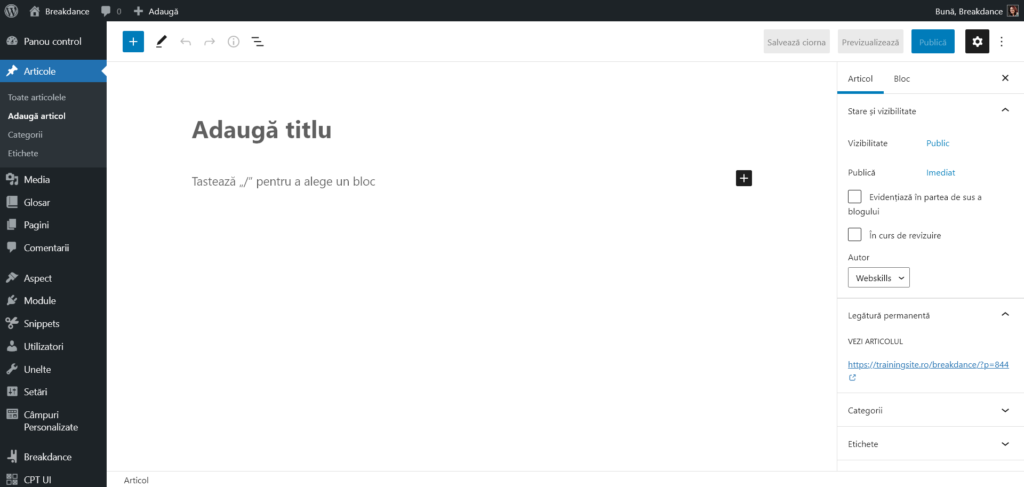
După cum vezi în imaginea de mai sus, ecranul conține 3 elemente:
bara de instrumente de sus,
zona centrală care va fi populată cu blocuri,
bara din dreapta ce conține elementele articolului și a blocurilor.
Înainte de a insera primul bloc, adaugă titlul. Îl poți modifica mai târziu, dacă te răzgândești.
Apoi adaugă un bloc paragraf. Pur și simplu începi să scrii sub titlu.
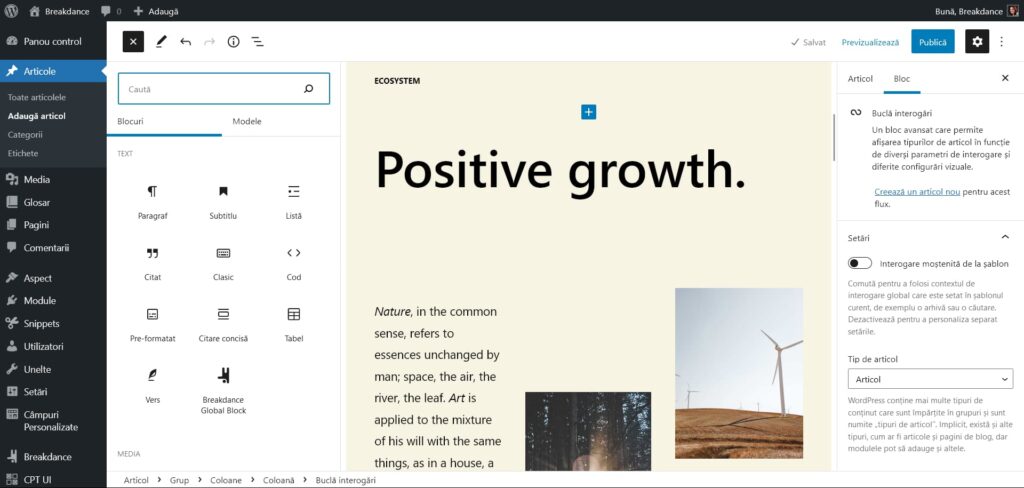
Dacă vrei să adaugi alt tip de bloc, de exemplu un subtitlu, o poți face în mai multe moduri:
tastează caracterul / și se va deschide o fereastră cu cele mai uzuale blocuri de unde poți alege,
dă click pe plusul pe fond negru din dreapta și se va deschide o fereastră cu un câmp de căutare de unde poți găsi blocuri,
la început, până cunoști blocurile, este bine să le aduci din bara de instrumente de sus; dă click pe plusul pe fond albastru și se va deschide o coloană cu toate blocurile și modelele existente în editor.
Modelele sunt grupuri de blocuri create pentru a mări viteza de construire a unei pagini. Dă click pe Modele, alege unul și apoi dă click pe el pentru a se insera în pagină. După aceea modifică textele, imaginile și culorile în funcție de cerințele site-ului tău.
Blocuri Editor WordPress de la versiunea 5.0
Meniul contextual al unui bloc
Puterea blocurilor constă în setările din meniul contextual care apare când selectezi un bloc. Descoperi mai multe funcții după ce dai click pe cele 3 puncte verticale.
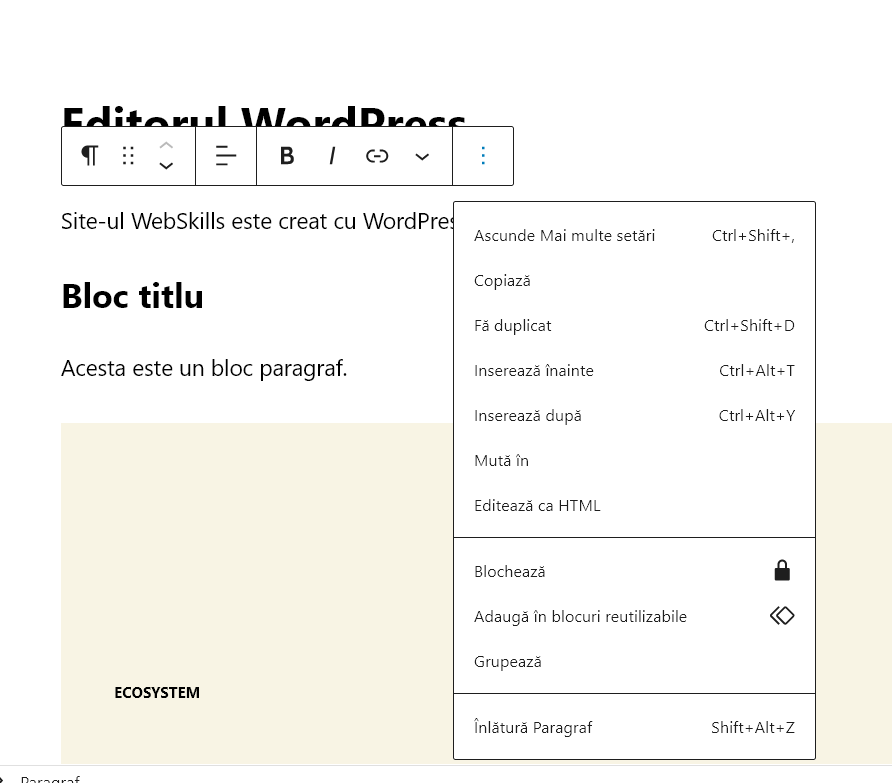
Meniu contextual bloc paragraf
Iau ca exemplu meniul contextual al blocului paragraf.
prima iconiță ne spune ce bloc este și ne permite să modificăm tipul de bloc,
a doua iconiță este un mâner de care tragi blocul pentru a-l muta în altă locație
Săgețile sus-jos permit mutarea în sus sau în jos a blocului, sărind peste blocurile de deasupra sau dedesubt
a patra iconiță permite alinerea textului la stânga, pe centru sau la dreapta
B - bold sau aldin, permite îngroșarea textului selectat (CTRL+B)
I - italic sau cursiv, permite înclinarea textului selectat (CTRL+I)
următoarea iconiță permite inserarea unui link pe o selecția de text (CTRL+K); după ce se deschide fereastra, adaugă link-ul și apasă săgeata din dreapta,
săgeată în jos - afișează mai multe unelte pentru blocuri; pentru paragraf sunt 8, te las să le descoperi,
ultima iconiță, reprezentată de cele 3 puncte verticale, are diverse funcții comune tuturor blocurilor. Vezi în imaginea de mai sus ce funcții conține fereastra deschisă.
Atributele blocului
Atribute bloc paragraf
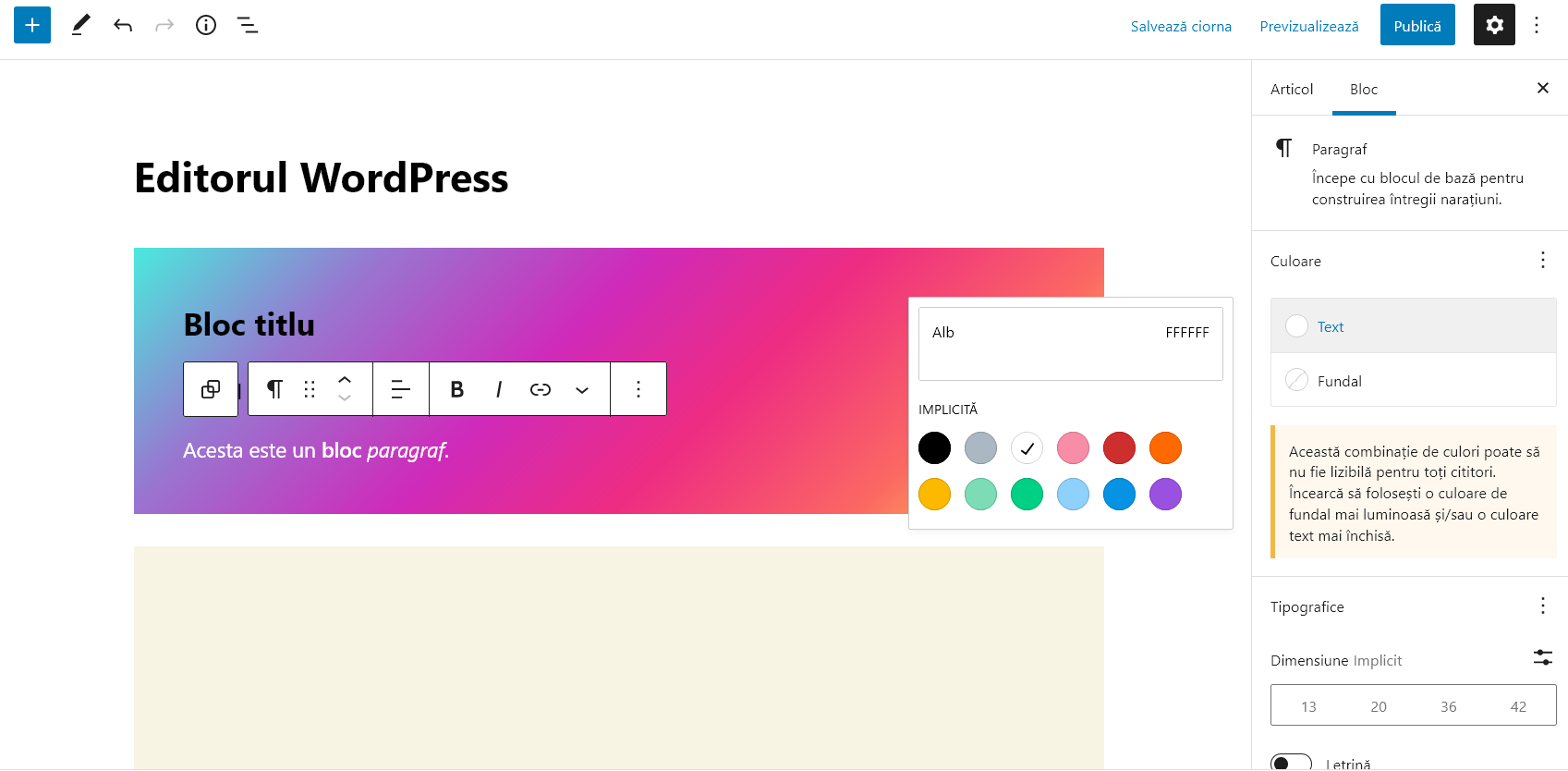
Din partea dreaptă a ecranului putem accesa elemente ce țin de articol: stare și vizibilitate, autor, legătură permanentă, categorii, etichete, imagine reprezentativă, rezumat și discuții. Tot de aici se accesează elementele și atributele unui bloc. În cazul blocului paragraf acestea sunt:
Paragraf - tipul de bloc cu textul "începe cu blocul de bază pentru construirea întregii narațiuni".
Culoare - modificarea culorii textului și a fundalului. Pentru fundal se poate aplica un gradient creat din mai multe culori.
Tipografice - dacă dai click pe funcțiile de acolo, acestea se vor bifa, iar mai jos vei vedea ce să alegi.
Dimensiune implicită / personalizată - de aici alegi o dimensiune implicită a fontului selecției text, iar dacă dai click pe iconița din dreapta, poți să introduci tu o cifră a dimensiunii cu unitate de măsură px, em, rem. Ca să schimbi unitatea dă click pe px.
Fiecare bloc are atributele sale, le vei descoperi pe măsură ce le folosești.
Editarea întregului site
În a doua fază a proiectului Gutenberg, se folosesc blocurile pentru a crea elementele paginii web:
header cu logo, meniu de navigare, câmp căutare
footer - simplu doar cu copyright sau complex cu coloane și link-uri utile, sigle etc.
prima pagină, pagina de căutare, pagina 404, pagină arhive, pagină articol
Pentru a modifica toate acestea, trebuie să instalezi o temă compatibilă cu editarea întregului site (Full Site Edit).
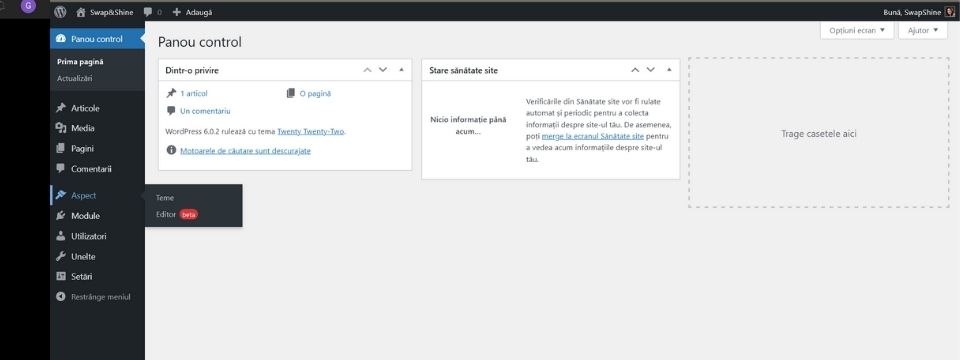
Temele implicite Twenty Twenty-Two și Twenty Twenty-Three sunt compatibile FSE. Dacă activezi una din ele, vei avea surpriza să nu mai găsești meniul în Aspect și nici Piesele. Asta pentru că meniul îl poți crea din Editare cu ajutorul unui bloc. Iar piesele sunt înlocuite tot cu blocuri.
Temele FSE nu au meniu și piese
Deocamdată, FSE mai are probleme, chiar este o etichetă roșie cu textul beta pe link-ul Edit. Editarea completă a site-ului reprezintă noua viziune a WordPress, una care are potențialul de a-l face chiar mai cunoscut decât este deja. Totuși nu cred că va fi adoptat în masă rapid. Au trecut deja 4 ani și blocurile nu sunt agreate în totalitate.
Dacă ești nou în ecosistemul WordPress îți recomand să încerci temele compatibile FSE, ca să te familiarizezi cu ele. Pe site-ul wordpress.org sunt peste 320 de teme compatibile FSE.
Ce este pluginul Gutenberg
În librăria wordpress.org, la pluginuri beta, găsești pluginul Gutenberg. Toate îmbunătățirile se fac pe acest plugin și după ce se testează în comunitate, se integrează în codul WordPress. Fiecare versiune nouă a platformei conține cod îmbunătățit.
Nu este nevoie să instalezi pluginul, dar dacă vrei să testezi ultimele modificări, atunci îl poți instala pe un site de test.
Plugin Gutenberg - șabloane
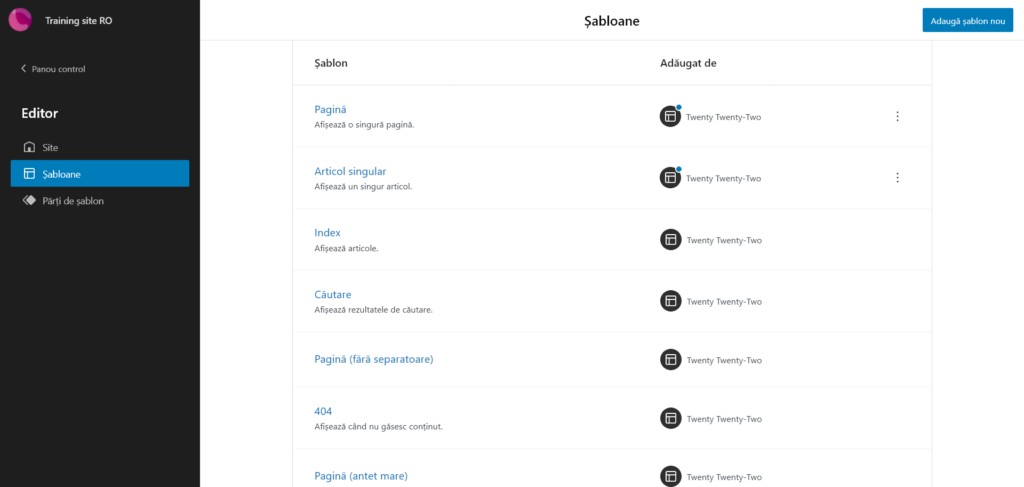
În imaginea de mai sus vezi editorul pentru șabloanele din site. Șabloanele în versiunile clasice există în tema activă și necesită programare ca să le creezi.
Cu editorul Gutenberg și cu o temă compatibilă FSE, creezi aceste șabloane prin intermediul blocurilor. Deja poți face asta, dar te atenționez că încă nu este un proces lin. Mai sunt lucruri de îmbunătățit.
Teme și pluginuri compatibile Gutenberg
Ca de fiecare dată când apare ceva nou în WordPress, așa și acum au început să apară teme și pluginuri compatibile cu Gutenberg. Unele teme nu sunt compatibile FSE, altele sunt.
Cele mai multe sunt pluginurile care suplinesc limitările blocurilor native. Aceste pluginuri vin adesea și cu șabloane foarte bine create ca design. Deoarece Gutenberg este creat cu tehnologii moderne (REACT), pagina se încarcă foarte repede. Iar asta contează foarte mult pentru utilizatori dar și pentru indexarea și poziționarea în motoarele de căutare.
Hai să vedem câteva din temele și pluginurile compatibile FSE.
Teme
Twenty Twenty-Three - tema implicită WordPress de la versiunea 6.1. Este ca o pânză albă ce așteaptă să fie pictată și este potrivită pentru orice tip de site. Include 10 variații diverse de stil create de membrii comunității WordPress.
Twenty Twenty-Two - tema implicită WordPress de la versiunea 5.9. Are un stil unic, cu culori din natură și este potrivită pentru orice tip de site. Vine cu foarte multe modele ce permit crearea de pagini cu structuri complexe.
Tove - este o temă multifuncțională plină de culoare, construită în întregime în jurul Editării complete a site-ului. Este proiectat ținând cont de cafenele și restaurante, dar se poate adapta cu ușurință pentru orice tip de site web. Tove reunește peste 40 de modele de bloc, inclusiv șase modele diferite de antet și șapte modele diferite de subsol. Este printre primele teme FSE.
Zeever - o temă gratuită, responsivă, cu un stil interesant, de culoare închisă, compatibilă cu pluginul Gutenverse.
Smartcube - temă creată pentru site de știri sau revistă online. Are mai multe modele de blocuri cu care creezi ușor paginile așa cum le dorești.
Bricsy - o temă gratuită, pentru a crea un blog, cu 51 de modele. Are și o variantă premium, fiind creată de Anariel Design, ca și tema Basti.
Basti - o temă premium creată pentru WooCommerce. Are 4 stiluri și diverse block patterns pe care le poți folosi în toate paginile site-ului, nu numai în magazinul online.
Pluginuri
Extendify - este o platformă de instrumente de design și creare a site-urilor, cu o bibliotecă de modele și machete de pagină completă pentru editorul de blocuri Gutenberg. Vine în versiunea gratuită, cât și în versiunea premium. Blocurile și machetele de pagină te ajută să creezi rapid un site, fără să știi programare sau design.
EditorsKit - oferă un set de opțiuni de bloc de construcție a paginii și un set de instrumente pentru noul editor Gutenberg. Blocurile au formate de text, stil și flux de lucru prin simpla utilizare a instrumentelor furnizate de pluginul EditorsKit.
GenerateBlocks - funcționează mână în mână cu tema GeneratePress, dar autorul afirmă că orice temă este instalată pe site va fi compatibilă cu acest plugin. Aceasta este varianta gratuită dar există și varianta PRO.
Kadence Blocks - funcționează cel mai bine cu tema KadenceWP gratuită, dar poate fi utilizat și dacă site-ul are altă temă instalată. Extinde editorul Gutenberg cu blocuri bine create ca design, dar și ca performanță și accesibilitate. Încarcă doar fișierele necesare blocurilor utilizate în pagină, astfel ca pagina să se încarce cât mai rapid. Am apreciat că unul din blocuri este tip formular, așa că nu ai nevoie de alt plugin pentru formularul de contact. Pentru unele site-uri am creat și formulare complexe cu acest bloc.
Este timpul să trec la teme Full Site Editing?
Dacă ești la început cu WordPress sau doar utilizator ocazional, cred că nu e timpul să treci la editarea întregului site cu Gutenberg. Cel mai bine este să folosești teme care suportă editorul Gutenberg dar și meniul clasic.
Poți să faci trecerea la FSE dacă vrei să ai un site simplu sau un blog și ești o persoană puțin mai tehnică. Sau înarmează-te cu multă răbdare și încearcă să înțelegi noua paradigmă de creare site-uri cu temele FSE.
Dacă ai nevoie să înțelegi Gutenberg, am creat un curs premium pentru utilizarea sa în mod creativ. În prima parte din curs îți explic Gutenberg și cum să creezi pagini de blog cu mai multe elemente care evidențiază mesajul. În a doua parte, voi crea un site de prezentare cu pagini complexe create doar cu Gutenberg și o temă clasică. În ultima parte îți arăt cum folosești ultima temă implicită Twenty Twenty-Three.