Site-ul tău are nevoie de identitate vizuală, imagini, bannere, PDF-uri descărcabile, video inspiraționale și alte materiale vizuale necesare marketingului. Cu Canva poți face toate acestea și chiar mai mult.
Înscrie-te și primești un cupon de 10% reducere la cursurile premium.
CE ESTE CANVA?
Aplicația Canva este un instrument foarte puternic pentru non-designeri. Poți să-ți faci rapid materialele vizuale de care ai nevoie. Plus că vor avea un aspect profesional. Aplicația este foarte intuitivă și sigur îți va plăcea de la prima utilizare.
Lansat în 2013, Canva este un instrument de creare design și publicare online cu misiunea de a permite tuturor din lume să creeze orice design și să publice oriunde.
Pentru cine este Canva
Din 2013 și până în prezent, în jurul Canva a fost creată o comunitate imensă care a contribuit cu șabloane, video educaționale pe YouTube și persoane care au consumat aceste resurse. Șabloanele din Canva sunt adresate mai multor categorii, cum ar fi:
Non-designeri, care au nevoie de materiale vizuale pentru diverse scopuri. Poți lucra cu Canva Free sau poți plăti pentru Canva PRO.
Echipe de toate dimensiunile care doresc să creeze împreună, cu instrumente premium, la locul de muncă și fluxuri de aprobare.
Cont educațional, unde se pot crea clase de elevi și se colaborează în timp real sau asincron.
ONG-uri, pentru a-și promova cauza prin materiale vizuale.
Cum începi cu Canva
Fiind o aplicație online, ca să începi cu Canva ai nevoie de un cont gratuit. Accesează canva.com, introdu o adresă de email validă și o parolă puternică. Apoi alege un șablon și începe să creezi primul tău design.
1.Creează un cont gratuit
Ai nevoie de o adresă de email și o parolă
Contul gratuit este primul pas. Dacă ai nevoie de mai multe resurse, plătești din contul gratuit și ai acces la milioane de resurse și sute de mii de șabloane.
2.Explorează șabloanele
Șablonul este inima Canva
După ce ai intrat în cont, poți accesa șabloanele Canva sau poți crea de la zero ce design dorești cu miile de elemente puse la dispoziție.
3.Definește brand-ul tău
Setarea brand-ului îți face viața mai ușoară
Contul premium permite să inserezi logo, font-uri și să-ți creezi schema de culori. Apoi le folosești în toate materialele tale vizuale fără să le cauți de fiecare dată.
Creare și setare cont Canva
Accesarea Canva se face prin crearea contului gratuit. Pentru aceasta ai nevoie de o adresă de email și o parolă puternică. Apoi treci la setările contului și ești gata să începi crearea primului design. Uite care sunt pașii.
Creare cont Canva
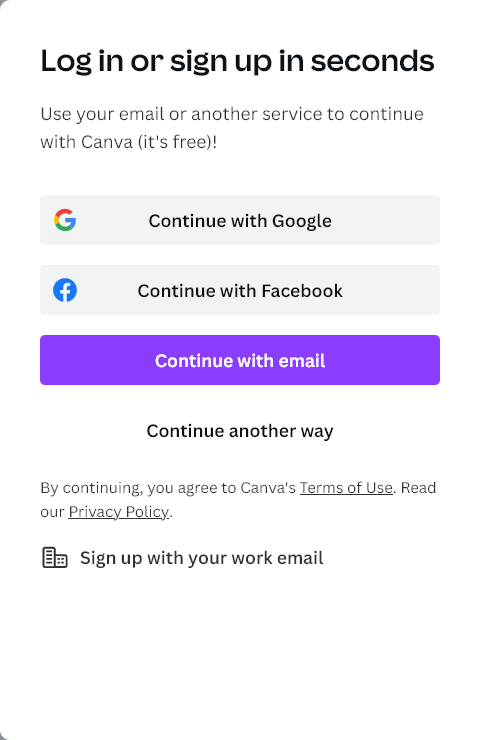
Pop-up creare cont Canva
După cum vezi în imaginea de mai sus, poți utiliza:
contul de Gmail,
contul de Facebook,
o adresă de email personală sau
adresa de email de la locul de muncă
Dacă dai click pe Continue another way se vor afișa opțiunile:
continui cu cont Apple
continui cu cont Microsoft
continui cu cont Clever
continui cu numărul de telefon de pe mobil
Înainte de a da click pe Continue with Google, Facebook sau celelalte platforme, asigură-te că ești autentificat în aceste platforme. Apoi dă click pe buton și ai intrat.
Dacă vrei să te autentifici cu adresa de email personală sau cu cea de la locul de muncă, vei avea nevoie și de o parolă formată din minim 8 caractere: litere mari și mici, cifre și caractere cum ar fi -,+,&,$,# etc.
Pentru utilizarea pe mobil, poți alege să te autentifici cu numărul de telefon.
Gata! Asta a fost tot. Acum trecem la setările contului.
Setările contului Canva
Din setările contului Canva poți modifica anumite date. În dreapta-sus a ecranului, găsești o rotiță. Dă click pe ea și ai intrat în Setări. Din partea stângă ai acces la mai multe ecrane cu setări.
În Contul tău ai următoarele opțiuni:
Adăugare foto pentru a fi recunoscut de colegi, dacă lucrezi colaborativ
Modificare nume de utilizator
Modificare adresă de email. Va cere parola de login pentru a face această operație
Alege pentru ce vei folosi Canva - personal, firme mici, elev/student, profesor, companie mare, organizație non-profit
Schimbare limbă. De aici schimbi în limba română și vei beneficia și de documentație sau unele șabloane tot în limba română. În continuare voi face referire la Canva setată în limba română.
Modifică tema - luminoasă, întunecată sau sincronizează cu sistemul
Din Conectare și siguranță poți să:
resetezi parola
te deconectezi de pe toate dispozitivele
soliciți descărcare resurse încărcate și design-urile tuturor membrilor echipei
să ștergi contul Canva și toate echipele tale
Din Preferințe de e-mail poți să te abonezi sau să te dezabonezi de la toate newsletterele trimise de Canva.
Alte setări
Tot în meniul din stânga sunt și setările pentru echipe. După crearea contului, vei avea și o echipă creată implicit. Echipa are rolul de a invita membri și a colabora.
Detalii despre echipă - editare denumire și descrierea echipei.
Persoane - permite invitarea persoanelor în echipă. Aceste persoane trebuie să aibă un cont gratuit Canva. Tot de aici se șterg membri de către un administrator. Membrii echipei pot avea diverse roluri: Administrator, Designer de șabloane, Membru.
Grupări - poți să distribui designuri și foldere în cadrul unui grup de persoane din echipa ta.
Facturare și planuri - de aici alegi un abonament, adaugi cardul pentru plată, inserezi informațiile de facturare, restricționezi rolurile membrilor care nu au acces la plată și creezi o echipă nouă.
Conectarea unică (SSO) - concepută pentru echipele de mari dimensiuni care folosesc platforma Canva la scară largă. Se activează doar de către Canva.
Rapoarte - designuri create, număr de membri, activitatea membrilor.
Permisiuni - cine poate accesa echipa și ce are dreptul să vadă.
Aplicații - create de echipă sau de părți terțe și aprobate de Canva.
Istoricul achizițiilor - un tabel cu facturile emise și plătite.
Domenii - numele de domenii gestionate de Canva atunci când se creează un site web.
Gestionează echipe - o listă cu echipele proprii sau cele la care am fost invitați.
Intră în Canva și uită-te la fiecare setare. Când vei dori să treci la următorul nivel, să fii membru premium, vei ști de unde să-ți alegi abonamentul.
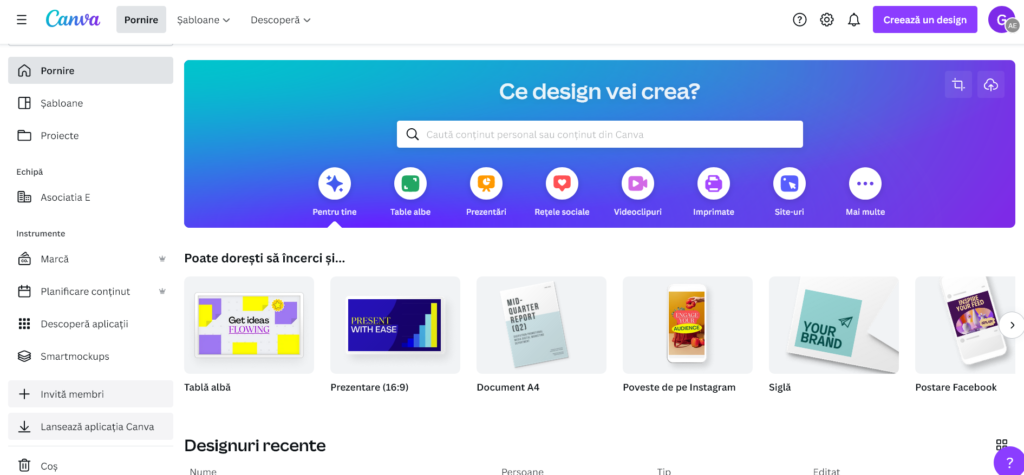
Prima pagină Canva
Pagina de Pornire Canva
Prima pagină are elemente importante pe care le vei utiliza permanent. De aceea îți voi prezenta în continuare fiecare element.
În partea de sus este bara de instrumente cu un meniu în partea stângă și instrumente în partea dreaptă. Meniul are link-urile:
Pornire - de aici ajungi întotdeauna la prima pagină
Șabloane - deschide o pagină cu șabloane pe categorii. Are un mega meniu cu categorii de șabloane.
Descoperă - deschide un mega meniu cu fotografii și pictograme.
În partea dreaptă sunt pictograme pentru:
Centrul de ajutor - deschide pagina cu documentația Canva, în limba aleasă în setări.
Setări cont - setările explicate mai sus.
Notificări - din partea membrilor echipei.
Butonul Creează un design - deschide editorul Canva.
Pictogramă cu inițialele utilizatorului și a echipei. Deschide un meniu ce conține adresa de email a utilizatorului, Setări cont, Obține ajutor, Echipele, Obține aplicația Canva, Politica de confidențialitate, Deconectare.
Din partea centrală poți căuta sau alege un șablon de care ai nevoie pentru design-ul tău. De asemenea, aici găsești toate design-urile tale și ale echipei, dacă ai permisiunea să le vezi.
Meniul din partea stângă conține unele link-uri pe care le-am mai amintit. Celelalte sunt:
Marcă - deschide pagina unde poți încărca elementele identității vizuale - schemă culori, logo, fonturi. Doar pentru cont plătit.
Planificare conținut - Calendar de unde se poate planifica postarea conținuturilor. Doar pentru cont plătit.
Descoperă aplicații - Canva se poate conecta la diverse aplicații, de unde se pot descărca imagini sau în care se pot insera designuri.
Smartmockups - machete de produse în care poți insera desgn-ul tău.
Invită membri - se deschide o fereastră de unde poți invita membri în echipă prin introducerea adresei de email a contului de Canva. Invitatul va primi un email, de unde va da accept invitației.
Lansează aplicația Canva - se va deschide o fereastră de unde poți să descarci aplicația Canva pentru desktop. După instalarea aplicației, te conectezi cu adresa de email și parola contului Canva. Atenție să nu intri în același timp și în aplicația desktop și în aplicația din browser. Design-ul la care lucrezi se va suprascrie și pierzi ce ai făcut.
Coș - de aici poți recupera sau șterge definitiv toate fișierele pe care le-ai șters. Acestea sunt grupate pe Designuri, Imagini, Videoclipuri. Din păcate nu se pot șterge toate deodată pentru că trebuie să confirmi la fiecare dacă vrei să o ștergi definitiv. Imaginea se va șterge din toate designurile tale.
Șabloane Canva
Acum e timpul să creezi primul design. Dar înainte, hai să vezi ce resurse ai nevoie pentru site-ul tău.
Resurse pentru blog, magazin online sau site de prezentare, cum ar fi imagini, video, infografice, ebook, PDF-uri de prezentare, elemente grafice.
Identitate vizuală. De aici poți crea schema de culori, poți să alege fonturi și poți crea un logo.
Resurse marketing, cum ar fi bannere personalizate, flyere, postere, broșuri, calendare și orice îți trece prin cap.
Resurse pentru rețele sociale. Ești acoperit cu șabloane pentru Facebook, Instagram, Twitter, YouTube
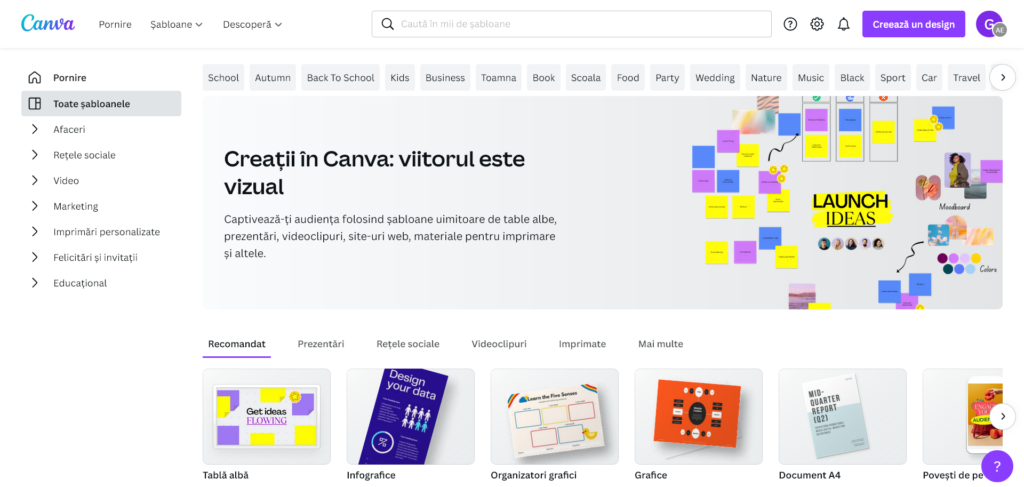
Pagină șabloane Canva
Pagina de șabloane Canva conține diverse tipuri de categorii și etichete pentru a găsi șabloanele care te interesează. Cu cât vei lucra mai mult, cu atât ți se vor arăta șabloane asemănătoare cu ceea ce ai creat anterior.
Dacă dorești ceva anume, poți tasta în bara de căutare și apoi alegi din mulțimea de șabloane care se afișează. Țin să te anunț că aceasta este partea cea mai grea: să alegi!
De aceea, înainte de a căuta șablonul, pune-ți următoarele întrebări:
cui se adresează designul,
în ce mediu va fi utilizat - print sau digital,
ce dimensiuni va avea - standard sau dimensiuni personalizate,
ce vrei să conțină - fotografii, video, iconițe statice sau animate,
ce structură are aproximativ - fă o schiță cu creionul pe hârtie,
care este schema de culori.
După ce ți-ai notat răspunsurile, pleci la vânătoare de șabloane.
De exemplu, dacă vrei să creezi o pagină de Facebook pentru afacerea ta, este simplu: cauți ”Copertă Facebook” și nu îți rămâne decât să alegi și să modifici designul care te-a atras cel mai mult.
Apoi continui cu Postare Facebook, Anunț Facebook, Povestea ta. Poți previzualiza șablonul dacă pui mouse-ul pe el și dai click pe cele 3 puncte care apar. Dă click acolo și alege Previzualizează acest șablon. Astfel îl vei vedea în pagina sa și poți decide mai bine dacă îl folosești sau nu. Mai mult, în partea de jos vor apărea și alte șabloane în secțiunea Mai multe ca aceasta.
După ce te-ai hotărât, dă click pe butonul Personalizează acest șablon.
Dacă ai nevoie de imagini pentru blog, atunci creează, din prima pagină, un design cu o dimensiune personalizată și caută șabloane din editor.
Editorul Canva
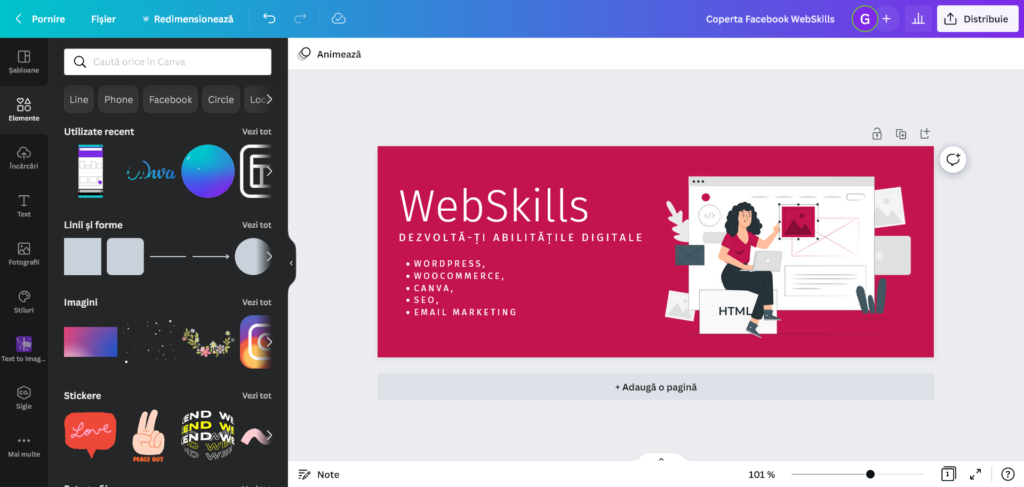
Pagină editor Canva
Ok, ți-ai ales un șablon și acum este timpul să explorăm pagina de editare Canva. După cum observi din imagine, avem pagina împărțită în 3 secțiuni:
Secțiunea de sus care îți permite să te duci pe pagina de pornire, să redimensionezi documentul (PRO), să pui un titlu relevant designului și să distribui designul.
Secțiunea din stânga conține elementele Canva pe care le vei folosi în designul tău: șabloane, elemente statice și animate - imagini, foto, iconițe, încărcările tale și altele. Când intri prima dată în editor, această secțiune nu este populată cu toate elementele. Pe măsură ce vei folosi și alte elemente, acestea vor apărea aici.
Secțiunea centrală unde vei crea designul. Această secțiune poate să conțină mai multe pagini, limita maximă fiind 150. În partea de jos ai navigarea printre pagini.
Eu am ales o copertă Facebook și am modificat culoarea de fundal, imaginea, textele și fonturile. În Canva poți modifica cele mai mici detalii.
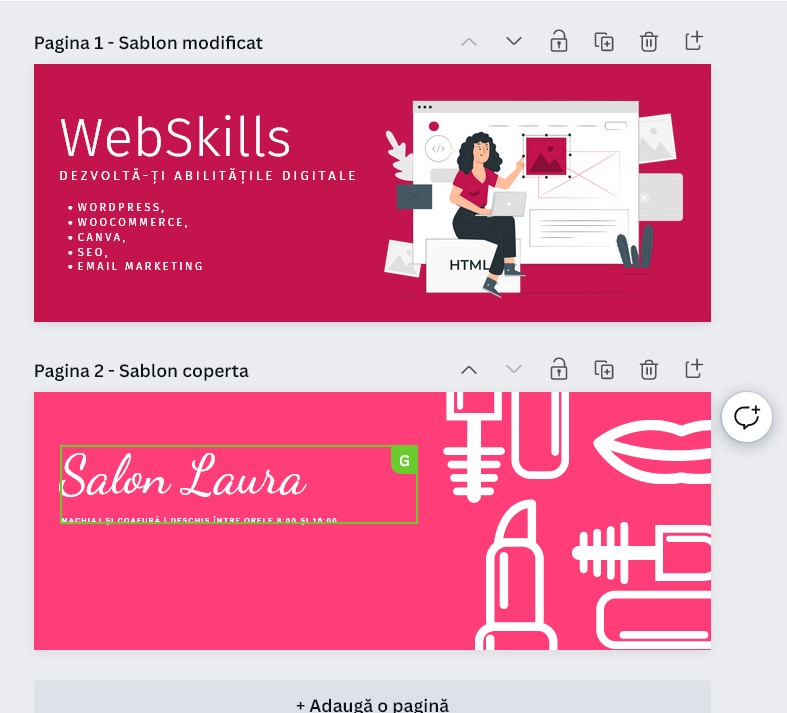
Creare Copertă Facebook în Canva dintr-un șablon
După cum vezi coperta mea nu seamănă deloc cu șablonul inițial, dar m-am folosit de el atât pentru inspirație cât și pentru arajamentul elementelor. Eu doar am modificat fiecare element și gata!
Cum inserezi și modifici textul?
Dacă ai un șablon cu text, dă click pe text și se va selecta. Observă cum se modifică bara de deasupra designului - are toate funcțiile necesare modificării textului:
Font - tipul de caracter. Când selectezi fontul, se va deschide în stânga toată lista de fonturi Google, ce se pot utiliza gratuit.
Dimensiune font - modifică cât ai nevoie prin inserarea mărimii sau folosirea săgeților pentru a mări sau micșora fontul cu o unitate.
Culoare text - dă click acolo unde ai litera A și se va deschide în stânga paleta de culori. Dacă ai selectat înainte o imagine, poți găsi și paleta de culori extrasă din imagine. Dă click pe o culoare și textul tău s-a colorat.
Stiluri - B îngroșat, I înclinat,
Aliniere - dă click de mai multe ori pe iconița de aliniere și vei vedea cum se aliniază textul.
Listă - pentru a avea o listă cu buleți, scrie text pe mai multe rânduri și apoi selectează lista. Dacă vrei o listă numerotată, mai dă click o dată.
Spațiere - de acolo poți spația literele unui cuvânt sau între liniile textului.
Efecte - de aici poți aplica diferite efecte textului, dar te rog să nu abuzezi.
Animează - poți anima textul. Este interesant dacă ai texte animate în prezentări.
De la cele 3 puncte poți accesa:
Subliniere - un U subliniat
Majuscule - poți scrie un titlu cu litere mici și dacă vrei mai târziu cu litere mari, atunci dai click aici. Invers nu funcționează.
Copiază stilul - iconița este un trafalet. Această funcție este foarte utilă. Selectează textul cu stilul dorit, apasă trafaletul apoi dă click pe textul nestilizat.
Link - permite introducerea link-urilor externe sau se pot adăuga pagini din design, dacă ai mai multe. Astfel poți crea un cuprins sau poți sări de la o pagină la prima.
Blocare - se permite doar înlocuirea conținutului, dar nu mutarea textului. Este util când ai multe elemente apropiate sau suprapuse în design.
Mai departe sunt funcțiile:
Poziție - permite poziționarea elementului în mijlocul paginii, pe verticală și orizontală, poziționarea în fața sau în spatele altui element sau pentru a alinia vertical sau orizontal mai multe elemente selectate.
Transparență - textul poate avea transparență.
La fiecare element în parte apar unele din aceste funcții, altele fiind specifice elementului. Te las să le descoperi.
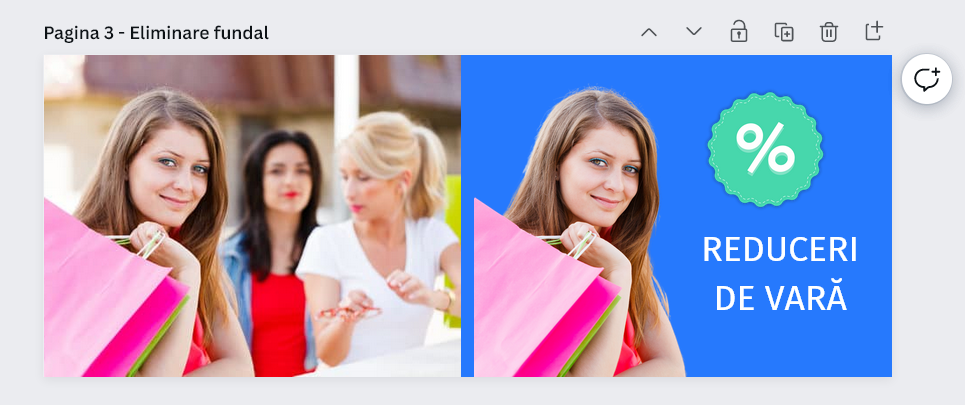
Dacă ai ales Canva PRO, ai posibilitatea să elimini fundalul imaginilor și video-urilor. Ai mai jos un exemplu:
Eliminare fundal în Canva
În stânga se vede imaginea originală, iar în dreapta este imaginea după eliminarea fundalului. Ce s-a eliminat a devenit transparent și am putut să pun în spate un fundal albastru. Apoi am adăugat pictograma de reducere și textul.
Ar mai fi de adăugat logo-ul site-ului și poți insera imaginea în reclama Facebook, de exemplu. Am făcut totul în 5 minute. Mai mult mi-a luat să aleg fotografia, tot din Canva.
Cum cauți ce ai nevoie
Canva a anunțat, la prima sa conferință din 15 august 2022, că aplicația are peste 13 miliarde de elemente și șabloane. Cu așa multe resurse este clar că ești copleșit când începi să cauți ce ai nevoie. Dar echipa a venit cu o soluție magică, spun ei.
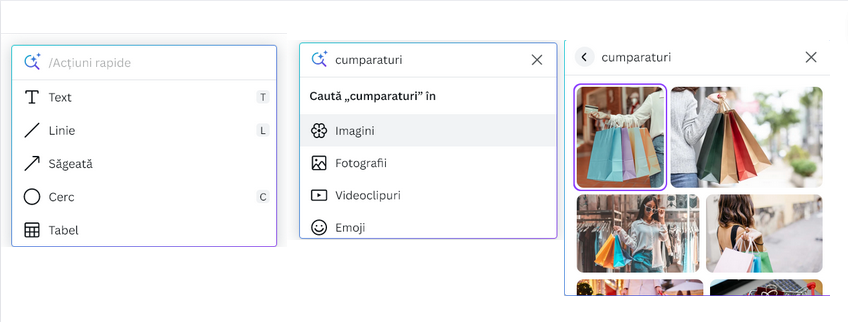
Când ești în editor, tastează / și se va deschide în centrul paginii fereastra cu acțiuni rapide. Alege un element de acolo sau tastează un cuvânt cheie în câmpul de căutare. Așa vei găsi mai repede ce ți-ai propus.
Căutare acțiuni rapide în Canva
Am tastat cuvântul cumparaturi și au apărut imagini, fotografii, videoclipuri etc. Apoi am dat click pe imagini și s-au afișat imaginile relevante. Dacă dai scroll în jos vei putea vedea toate imaginile, de la cele mai relevante.
Atenție! Eu am setat Canva în limba română ca să pot insera cuvinte românești. Altfel tastează cuvinte în engleză sau ce limbă ai în setări.
Editorul permite să creezi o varietate de tipuri de materiale vizuale, cu pagini multiple, videoclipuri și tot ce ai nevoie pentru site-ul tău și marketing. Dar hai să vedem cum descărcăm materialele și cum le regăsim în Canva.
Descărcare materiale vizuale
Distribuire și descărcare în Canva
După ce ai creat un design, video sau ebook le poți distribui sau descărca.
Distribuirea se face prin copierea link-ului și trimiterea pe email, WhatsApp sau oriunde poți posta un link.
Doar persoanele adăugate au acces - adaugi adresele de email ce au conturi Canva
Doar [nume grup] - poate vizualiza, poate comenta, poate edita - alegi pentru membrii grupului ce tip de acces au
Oricine are link-ul - poate vizualiza, poate comenta, poate edita. Dacă dai acces pentru oricine poate să editeze atunci designul va suferi modificări pe care poate nu le dorești. Există posibilitatea să creezi link-ul șablonului. Cine îl accesează ăl va putea modifica fără să altereze originalul.
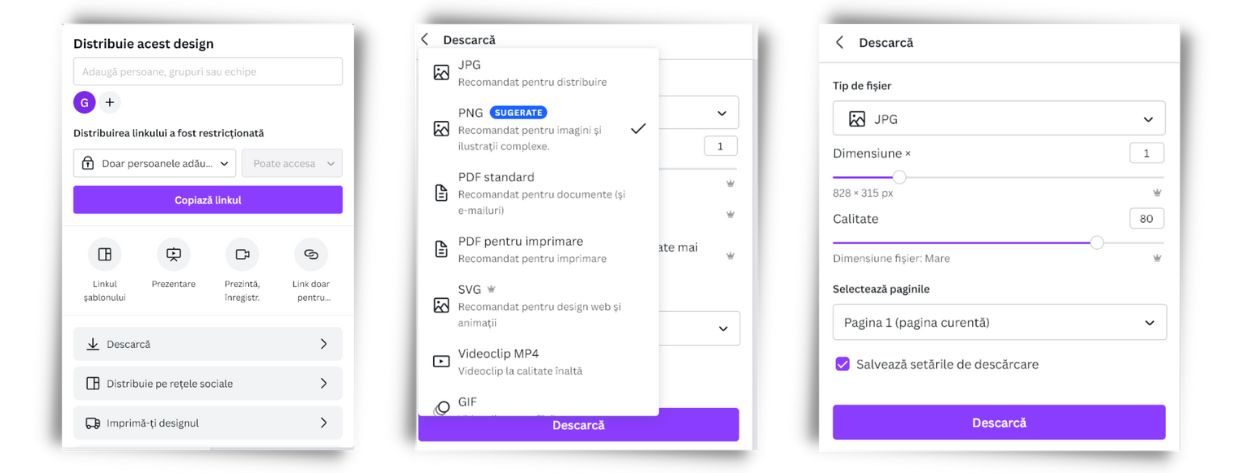
Descărcarea se poate face pentru o pagină, anumite pagini selectate sau toate paginile.
Dacă alegi mai multe pagini vei descărca o arhivă .zip cu toate paginile selectate.
Stabilește ce format vor avea fișierele. În imaginea de mai sus, pe coloana a doua ai toate tipurile de fișiere ce se pot descărca din Canva. Formatul SVG are o coroniță - poate fi descărcat numai în Canva PRO.
După ce ai stabilit paginile și formatul poți da click pe butonul mov Descarcă. În cazul unui video (.mp4) trebuie să aștepți mai mult, mai întâi creează video și apoi îl descarcă.
Proiecte Canva
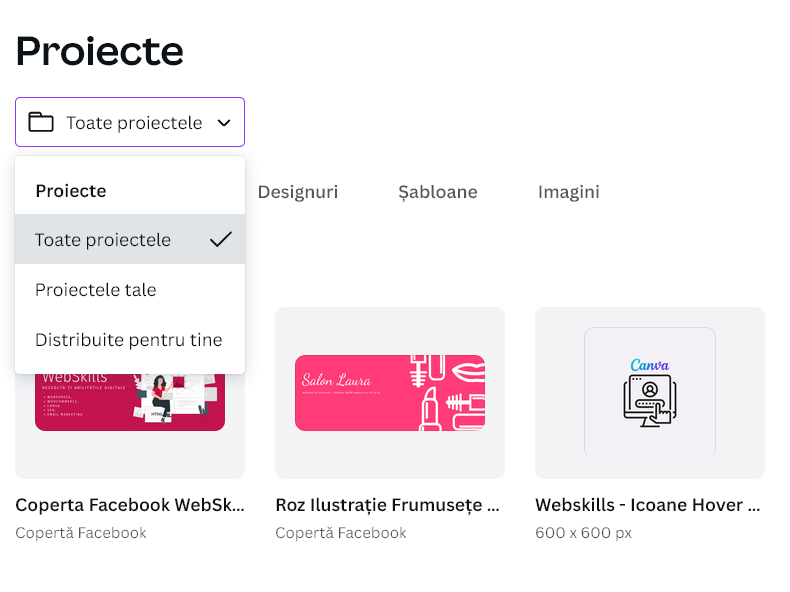
În Proiecte poți vedea toate proiectele tale și, dacă ai membri în echipa ta, proiectele echipei. Dacă pui mouse-ul pe pictograma unui design apare în colțul din stânga un check-box, iar în dreapta cele 3 puncte.
Dacă bifezi check-boxul vei putea muta designul într-un folder sau îl poți duce în coș pentru a fi șters.
Când dai click pe cele trei puncte vei se deschide un pop-up cu:
Fă o copie
Mută în folder - Canva free permite un singur folder
Descarcă
Distribuie
Obține link-ul doar pentru vizualizare
Mută în coș
Funcțiile sunt similare cu cele explicate în secțiunea anterioară.
Proiecte în Canva
Sper că ai aflat câte ceva despre Canva. Dacă dorești înscrie-te la cursul gratuit unde îți arăt ce am scris aici. Te poți înscrie la newsletter și vei primi ultimele noutăți de pe site, precum și coduri promoționale pentru cursurile viitoare.